엑셀 고객 명단, 나중에 앱으로 옮길 수 있나요?
네, 엑셀(.xlsx·.xls)이나 CSV 파일이면 로요에 그대로 올려 한 번에 옮길 수 있어요. 지금 엑셀로 관리하다가 몇 달 뒤에 넘어가도 쌓아 둔 명단을 버릴 필요가 없다는 뜻이에요.
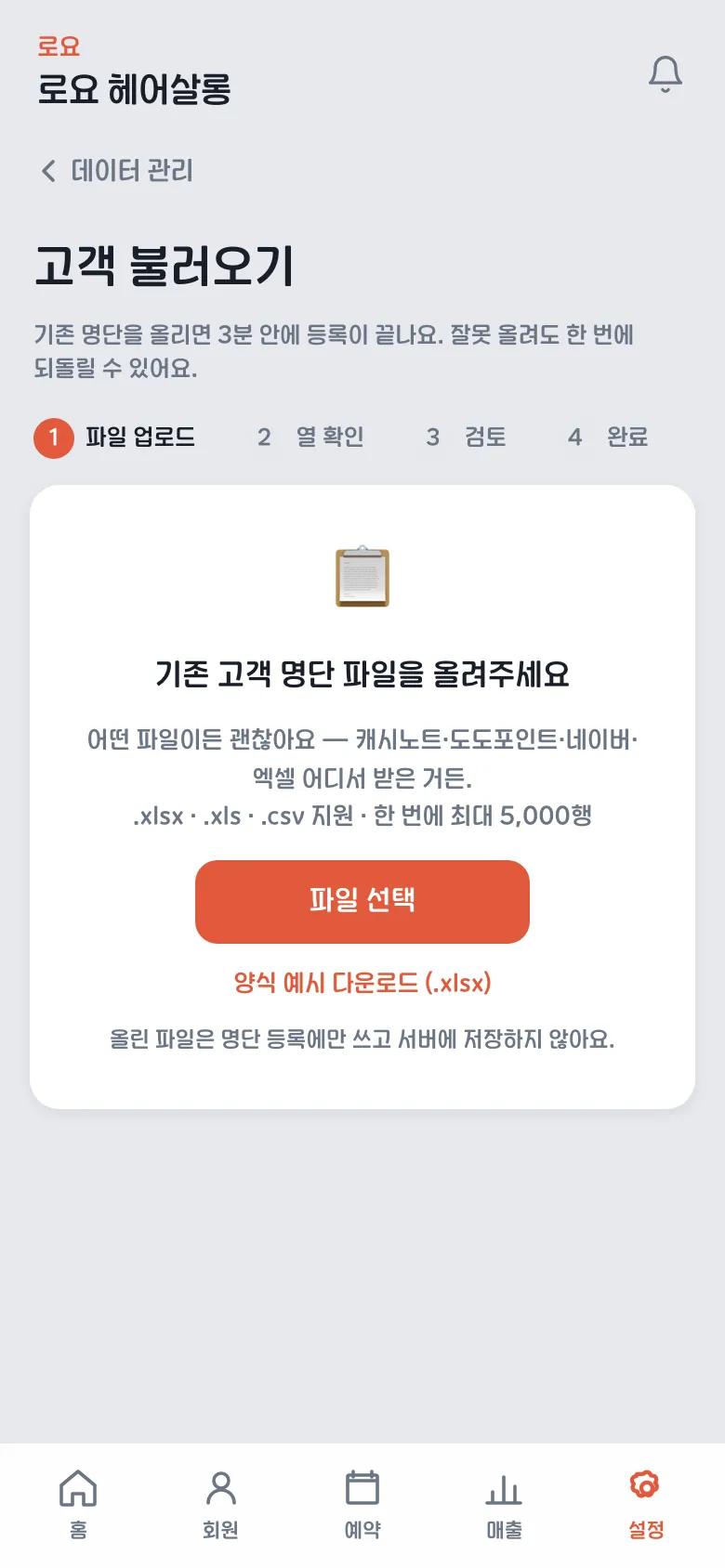
로요 설정 > 데이터 관리에서 파일을 올리면 이름·전화번호·포인트·메모 열을 알아서 짝지어 주고, 같은 번호가 두 번 들어간 줄이나 형식이 틀린 번호는 등록 전에 먼저 보여 줘요. 한 번에 5,000행까지 올릴 수 있고, 잘못 올렸으면 그 묶음만 되돌리면 돼요.
다만 옮겨지는 건 이 네 칸이에요. 방문 횟수나 마지막 방문일 같은 지난 이력은 로요에서 방문을 저장할 때부터 새로 쌓이니, 꼭 남기고 싶은 내용은 올리기 전에 메모 칸에 한 줄로 합쳐 두세요. 등록되는 손님 수는 쓰는 플랜의 손님 한도 안에서 정해져요.
로요 가져오기와 칸이 맞춰진 엑셀 양식 받기 →이관 전 엑셀 정리 요령
이관을 시작하기 전에 엑셀부터 깔끔하게 정리해두면 오류가 훨씬 줄어요. 기본 컬럼은 세 가지면 충분합니다. '이름 / 연락처 / 메모' 세 컬럼만 있으면 대부분의 정보를 옮길 수 있어요. 생년월일이나 주소 같은 추가 정보가 있다면 메모 컬럼에 함께 넣어도 됩니다.
중복 이름과 빈 행을 먼저 정리해주세요. 같은 이름이 두 행에 걸쳐 있으면 어느 것이 최신 정보인지 알기 어렵고, 이관 후 중복 단골이 생겨 혼란이 옵니다. 필터 기능으로 이름 기준 정렬을 하면 중복을 빠르게 찾을 수 있어요.
연락처는 형식을 통일해두는 게 좋아요. 010-1234-5678, 01012345678, (010)1234-5678 등 형식이 제각각이면 이관 후에도 보기 불편해요. 하이픈 없이 숫자만으로(01012345678) 통일하거나, 하이픈 포함(010-1234-5678)으로 통일하면 됩니다.
메모 컬럼에는 해당 손님의 특이사항을 한 칸에 다 넣어도 괜찮아요. '오후 예약 선호, 피부 예민, 쿠폰 2장 있음'처럼 간결하게 적으면 이관 후에도 바로 파악할 수 있습니다.
CSV로 저장하는 방법
엑셀(.xlsx)은 그대로 보내주셔도 되지만, CSV 형식으로 변환하면 더 깔끔하게 이관할 수 있어요. 엑셀에서는 '다른 이름으로 저장 → 파일 형식 → CSV(쉼표로 구분)(*.csv)'를 선택하면 됩니다.
구글 시트를 쓰신다면 '파일 → 다운로드 → 쉼표로 구분된 값(.csv)'을 클릭하면 돼요. 저장할 때 인코딩은 UTF-8로 설정해야 한글이 깨지지 않습니다. 맥에서 숫자(Numbers)를 쓰신다면 '내보내기 → CSV'를 선택하면 됩니다.
한 시트에 손님 명단만 있는지 확인해주세요. 여러 시트가 있거나 합계 행, 헤더 행이 여러 줄인 경우 정리 후 내보내는 게 좋아요. 가장 첫 번째 행에 '이름, 연락처, 메모'가 있고 두 번째 행부터 실제 손님 데이터가 오는 구조가 가장 깔끔합니다.
| 프로그램 | 저장 경로 |
|---|---|
| 엑셀 | 다른 이름으로 저장 → CSV |
| 구글 시트 | 파일 → 다운로드 → .csv |
| 맥 Numbers | 내보내기 → CSV |
| 공통 | 인코딩은 UTF-8로 저장 |
이관 절차
로요 앱의 설정 > 데이터 관리 > 명단 불러오기에서 엑셀(.xlsx·.xls)이나 CSV 파일을 직접 올리면 돼요. 파일을 올리면 이름·전화번호·포인트·메모 열을 자동으로 알아보고, 다르게 잡혔다면 드롭다운으로 바꿔주기만 하면 됩니다. 캐시노트·도도포인트·네이버에서 내려받은 파일도 그대로 올릴 수 있어요.
등록 전에 중복 번호나 전화번호 형식 오류 같은 주의 항목을 미리 걸러서 보여드려요. 기본은 정상 건만 등록하는 안전한 설정이라 수백 명 규모도 3분이면 끝나요. 잘못 올렸더라도 결과 화면이나 데이터 관리의 이관 이력에서 방금 불러온 배치를 한 번에 되돌릴 수 있습니다.
이관 후에는 기존 엑셀 파일을 바로 삭제하지 않는 걸 권장해요. 2~3주 정도 앱과 병행해서 쓰다가 데이터가 다 잘 옮겨진 걸 확인한 뒤 정리하는 게 안전합니다. 만약 이관 과정에서 데이터가 누락되거나 오류가 있다면 바로 알려주시면 도와드려요.
이관 후 확인 체크리스트
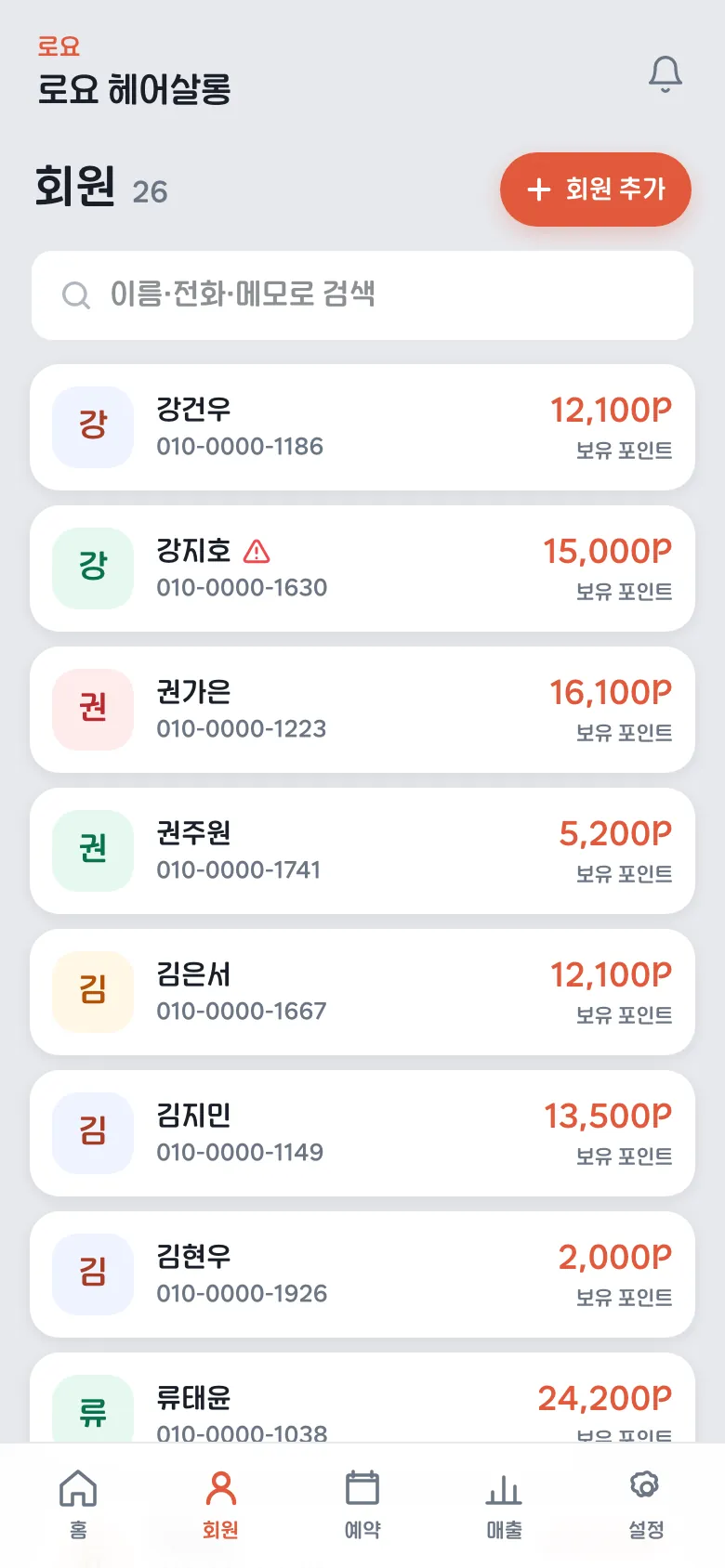
이관이 완료되면 다음 순서로 확인해보세요. 먼저 앱의 단골 목록에 표시된 총 인원수가 원래 엑셀 행 수와 같은지 확인합니다. 10명 차이 이내라면 대부분 중복 제거나 빈 행 처리 때문이에요.
이름 검색을 2~3건 해보고 메모가 정상적으로 들어왔는지 확인해주세요. 특히 특수문자나 이모지가 포함된 메모가 있었다면 그 손님 기록을 우선 확인하는 게 좋아요.
연락처가 있는 손님 몇 명을 골라 번호가 정확히 들어왔는지 확인해주세요. 010으로 시작하는지, 하이픈 형식이 일관성 있게 저장됐는지 보면 됩니다.
이관 후 첫 손님이 방문할 때, 기존 엑셀 메모와 앱 메모를 한 번 비교해보세요. 그 자리에서 바로 수정할 수 있고, 이후엔 앱만 보면 됩니다. 이관 확인이 끝났다고 판단되면 기존 파일은 백업 보관 후 일상적인 사용에서 제외하세요.
| 확인 항목 | 보는 방법 |
|---|---|
| 총 인원수 | 엑셀 행 수와 비교, 10명 차 이내 |
| 메모 | 이름 검색 2~3건, 특수문자 우선 |
| 연락처 | 010 시작·하이픈 형식 일관성 |
| 첫 방문 때 | 엑셀 메모와 앱 메모 대조 |
| 기존 파일 | 2~3주 병행 후 백업 보관 |